Domain rollstuhlgeeignet.de kaufen?
Wir ziehen mit dem Projekt
rollstuhlgeeignet.de um.
Sind Sie am Kauf der Domain
rollstuhlgeeignet.de interessiert?
domain@kv-gmbh.de · 0541-91531010
Domain rollstuhlgeeignet.de kaufen?
Wie installiere ich Snipping Tool?
Um das Snipping Tool auf einem Windows-Computer zu installieren, müssen Sie zuerst sicherstellen, dass es nicht bereits auf Ihrem System vorhanden ist. Geben Sie dazu "Snipping Tool" in die Windows-Suchleiste ein. Wenn es nicht gefunden wird, können Sie es über die Systemsteuerung unter "Programme und Funktionen" installieren. Klicken Sie auf "Windows-Funktionen aktivieren oder deaktivieren" und suchen Sie nach dem Snipping Tool. Aktivieren Sie das Kontrollkästchen neben dem Snipping Tool und klicken Sie auf "OK". Das Snipping Tool sollte nun auf Ihrem Computer installiert sein und kann über die Windows-Suche oder das Startmenü geöffnet werden. **
Warum funktioniert Snipping Tool nicht?
Warum funktioniert Snipping Tool nicht? Gibt es eine Fehlermeldung, die angezeigt wird? Hast du versucht, das Programm neu zu starten oder deinen Computer neu zu starten? Möglicherweise liegt das Problem an fehlenden Berechtigungen oder an einer beschädigten Datei. Hast du die neueste Version des Snipping Tools installiert? **
Ähnliche Suchbegriffe für Snipping
Top-Angebote
Produkte zum Begriff Snipping:
-
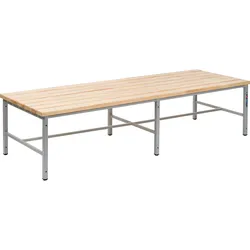
Sport-Thieme, Sitzbank, Umkleidebank Rollstuhlgerecht (200 cm)Die Sport-Thieme Umkleidebank Rollstuhlgerecht bietet handicapgerechten Sitz- und Liegekomfort. Die korrosionsbeständige Umkleidebank ist geeignet für Vereine und Schulen, die auf die Bedürfnisse von Menschen mit eingeschränkter Mobilität eingehen. Dank der sehr grossen Sitztiefe fällt es Menschen, die auf den Rollstuhl angewiesen sind, leichter, sich auf die Bank zu setzen oder zu legen, um sich an- sowie auszukleiden. Darüber hinaus erleichtert die 2 cm höhere Sitzfläche den Transfer von Rollstuhl zur Bank und zurück. Für eine mögliche Begleitperson erleichtert die höhere Bank zudem die Unterstützung beim Umziehen. Die Umkleidebank entspricht den Normen DIN 913 und DIN 7917. Produktdetails: - Masse (LxBxH): 200x70x47 cm - Untergestell: - Material: Stabile Konstruktion aus pulverbeschichtetem Vierkantstahlrohr - Füsse mit höhenverstellbaren Gleitern zum Ausgleich von Bodenunebenheiten - Farbe: RAL 9006 Weissaluminium (Mehrpreis für Sonderfarben: 10 %) - Sitzleisten: - Material: Verleimtes Holz - Masse (BxH): 90x28 mm - Mit abgerundeten Kanten - Farbe: Farblos lackiert, mit naturgegebener Holzmaserung Gestaltungshilfe: Wenn Sie die Einrichtung eines Umkleideraumes planen und noch nicht genau wissen, wie Sie ihn gestalten wollen, senden Sie uns bitte den vermassten Grundriss Ihres Umkleideraumes nebst Angaben zu Türen, Fenstern und Heizkörpern zu. Wir unterstützen Sie bei der Ausarbeitung des Stellplans für die Umkleidebänke und erstellen Ihnen gerne ein persönliches Angebot. Einsatzbereich: Trockenraum Länge: 2,00 Meter Form: Form A Schuhrost: Nein Hakenleiste: Nein Material Untergestell: Stahl Material Sitzfläche: Aluminium Max. Belastbarkeit: 120 kg Gewicht: 36 kg Sitzhöhe: 47 cm Sitztiefe: 70 cm.519,89 €*Versand: 0,00 €Sichere Weiterleitung zum Anbieter
-
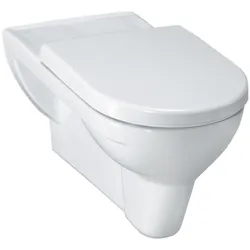
LAUFEN PRO Wand-Flachspül-WC, behindertengerecht, 360x700mm, H820953A000001, Farbe: Weiß mit LCC Active* LAUFEN PRO Liberty * 1 x Wand-WC * Flachspüler für 6-/3-Liter Spülung * Abgang-Art: waagerecht * mit offenem Spülrand * Maße: * Länge: 700mm, Breite: 360mm, Höhe: 350mm * Material: Keramik * in weiß mit LCC und LCC Active (LAUFEN Clean Coat) erhältlich * Barrierefrei nach DIN 18040 *** WC-Sitz NICHT im Lieferumfang enthalten ***346,98 €*Versand: 62,08 €Sichere Weiterleitung zum Anbieter
-
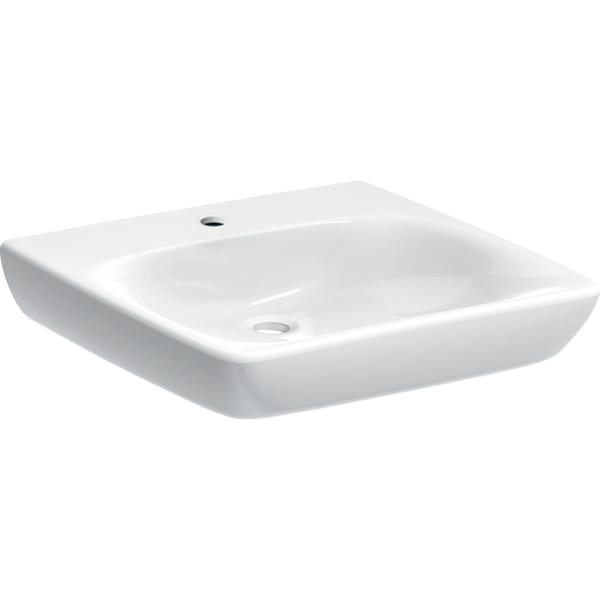
Geberit Renova Comfort Waschtisch barrierefrei 501988001Geberit Renova Comfort Waschtisch barrierefrei: 60x55cm, Hahnloch=mittig, Überlauf=sichtbar, symmetrisch, weiß, 501988001 Geberit Renova Comfort Waschtisch barrierefrei Verwendungszwecke Zur Nutzung durch Rollstuhlfahrer geeignet Eigenschaften Ergonomisch geformte Vorderseite Becken flach Entspricht der DIN 18040 10 Jahre Nachkaufgarantie Farbe / Oberfläche Farbe: weiß Technische Eigenschaften Werkstoff: Sanitärkeramik Hahnloch: mittig Überlauf: sichtbar, symmetrisch B / Breite (cm): 60 cm H / Höhe (cm): 16 cm T / Tiefe (cm): 55 cm Produktdaten Werksartikelnummer: 501988001 EAN: 4025410605153 Gewicht: 18,3 kg Hersteller: Geberit195,06 €*Versand: 59,00 €Sichere Weiterleitung zum Anbieter
-
Geberit Renova Comfort Waschtisch barrierefrei 501988008Geberit Renova Comfort Waschtisch barrierefrei: 60x55cm, Hahnloch=mittig, Überlauf=sichtbar, symmetrisch, weiß / KeraTect, 501988008 Geberit Renova Comfort Waschtisch barrierefrei Verwendungszwecke Zur Nutzung durch Rollstuhlfahrer geeignet Eigenschaften Ergonomisch geformte Vorderseite Becken flach Entspricht der DIN 18040 10 Jahre Nachkaufgarantie Farbe / Oberfläche Farbe: weiß Oberfläche: KeraTect Technische Eigenschaften Werkstoff: Sanitärkeramik Hahnloch: mittig Überlauf: sichtbar, symmetrisch B / Breite (cm): 60 cm H / Höhe (cm): 16 cm T / Tiefe (cm): 55 cm Produktdaten Werksartikelnummer: 501988008 EAN: 4025410605177 Gewicht: 18,3 kg Hersteller: Geberit254,84 €*Versand: 59,00 €Sichere Weiterleitung zum Anbieter


-
Wie finde ich das Snipping Tool?
Das Snipping Tool ist eine integrierte Anwendung in Windows-Betriebssystemen, die es Benutzern ermöglicht, Screenshots zu erstellen. Um das Snipping Tool zu finden, können Sie einfach die Windows-Suche verwenden und nach "Snipping Tool" suchen. Alternativ können Sie auch auf das Startmenü klicken, "Alle Apps" auswählen und nach dem Snipping Tool suchen. Eine weitere Möglichkeit besteht darin, die Tastenkombination "Windows-Taste + Shift + S" zu verwenden, um das Snipping Tool schnell zu öffnen. Wenn Sie das Snipping Tool häufig verwenden, können Sie es auch an die Taskleiste oder den Desktop anheften, um einen schnellen Zugriff zu haben. **
-
Wie öffne ich das Snipping Tool?
Um das Snipping Tool zu öffnen, kannst du entweder die Windows-Suche verwenden und nach "Snipping Tool" suchen. Alternativ kannst du auch die Tastenkombination "Windows-Taste + Shift + S" drücken, um das Snipping Tool direkt zu öffnen. Eine weitere Möglichkeit ist, das Snipping Tool über das Startmenü unter "Windows-Zubehör" zu finden und von dort aus zu öffnen. Du kannst auch einen Rechtsklick auf die Taskleiste machen, "Neu" auswählen und dann "Snipping Tool" anklicken, um es zu öffnen. **
-
Wo werden Snipping Tool Bilder gespeichert?
Das Snipping Tool speichert standardmäßig die erstellten Bilder in der Zwischenablage. Wenn du ein Bild mit dem Snipping Tool aufgenommen hast, kannst du es in ein anderes Programm einfügen, z. B. in ein Bildbearbeitungsprogramm oder in ein Textverarbeitungsprogramm. Von dort aus kannst du das Bild dann speichern, wo du möchtest. Es gibt jedoch auch die Möglichkeit, die Einstellungen des Snipping Tools anzupassen, um die Bilder direkt an einem bestimmten Speicherort zu speichern. Hast du diese Einstellungen bereits geändert oder möchtest du wissen, wo die Standard-Speicherort für Snipping Tool Bilder ist? **
-
Was ist das Snipping Tool 3?
Das Snipping Tool 3 ist ein Bildschirmaufnahmeprogramm, das es Benutzern ermöglicht, Screenshots von ihrem Computerbildschirm zu erstellen. Es bietet verschiedene Aufnahmemodi wie Rechteck, Freiform, Fenster oder Vollbild. Mit dem Snipping Tool 3 können Benutzer ihre Screenshots bearbeiten, markieren und speichern, um sie später zu verwenden. Es ist ein nützliches Werkzeug für Präsentationen, Tutorials oder einfach nur zum Teilen von Bildschirminhalten. **

Wie funktioniert Snipping Tool Windows 10?
Das Snipping Tool ist ein integriertes Programm in Windows 10, mit dem Benutzer Screenshots erstellen können. Um das Snipping Tool zu verwenden, öffnen Sie es entweder über die Suche in der Taskleiste oder über das Startmenü. Wählen Sie dann die Art des Screenshots aus, den Sie erstellen möchten (Vollbild, rechteckiger Ausschnitt, freie Form oder Fenster). Klicken Sie auf "Neu" und ziehen Sie den Cursor über den Bereich, den Sie erfassen möchten. Anschließend können Sie den Screenshot speichern, kopieren oder bearbeiten. **
Wie benutze ich das Snipping Tool?
Um das Snipping Tool zu verwenden, öffne zuerst das Programm auf deinem Computer. Klicke dann auf "Neu" und wähle den Bereich aus, den du erfassen möchtest. Du kannst zwischen verschiedenen Arten von Ausschnitten wählen, z.B. Freihand, Rechteck oder Fenster. Nachdem du den gewünschten Bereich ausgewählt hast, kannst du den Ausschnitt speichern, kopieren oder markieren. Du kannst das Snipping Tool auch verwenden, um Notizen oder Markierungen auf dem Bildschirmausschnitt hinzuzufügen. **
Top-Angebote
Produkte zum Begriff Snipping:
-
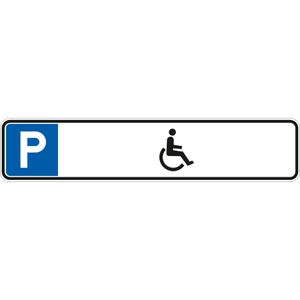
SafetyMarking Parkplatzschild aus Aluminium, 52 x 11 cm, behindertengerechtZur Kennzeichnung von Parkplätzen für Menschen mit Beeinträchtigung UV- und witterungsbeständiger, dauerhafter Druck Leichtes, stabiles Material - zwei Außenschichten Aluminium, dazwischen Kunststoffkern Für Innen- und Außeneinsatz geeignet Keine Korrosion im Außeneinsatz Temperaturbeständig von °C -50 bis +80 Montage: zum Verschrauben (nicht vorgebohrt) oder Kleben geeignet Materialstärke: 4 mm Maße: 52 x 11 cm (BxH) Made in Germany Merkmale: Material: Aluminium Typ: Behindertenparkplatz19,98 €*Versand: 4,15 €Sichere Weiterleitung zum Anbieter
-
Sport-Thieme, Sitzbank, Umkleidebank Rollstuhlgerecht (200 cm)Die Sport-Thieme Umkleidebank Rollstuhlgerecht bietet handicapgerechten Sitz- und Liegekomfort. Die korrosionsbeständige Umkleidebank ist geeignet für Vereine und Schulen, die auf die Bedürfnisse von Menschen mit eingeschränkter Mobilität eingehen. Dank der sehr grossen Sitztiefe fällt es Menschen, die auf den Rollstuhl angewiesen sind, leichter, sich auf die Bank zu setzen oder zu legen, um sich an- sowie auszukleiden. Darüber hinaus erleichtert die 2 cm höhere Sitzfläche den Transfer von Rollstuhl zur Bank und zurück. Für eine mögliche Begleitperson erleichtert die höhere Bank zudem die Unterstützung beim Umziehen. Die Umkleidebank entspricht den Normen DIN 913 und DIN 7917. Produktdetails: - Masse (LxBxH): 200x70x47 cm - Untergestell: - Material: Stabile Konstruktion aus pulverbeschichtetem Vierkantstahlrohr - Füsse mit höhenverstellbaren Gleitern zum Ausgleich von Bodenunebenheiten - Farbe: RAL 9006 Weissaluminium (Mehrpreis für Sonderfarben: 10 %) - Sitzleisten: - Material: Verleimtes Holz - Masse (BxH): 90x28 mm - Mit abgerundeten Kanten - Farbe: Farblos lackiert, mit naturgegebener Holzmaserung Gestaltungshilfe: Wenn Sie die Einrichtung eines Umkleideraumes planen und noch nicht genau wissen, wie Sie ihn gestalten wollen, senden Sie uns bitte den vermassten Grundriss Ihres Umkleideraumes nebst Angaben zu Türen, Fenstern und Heizkörpern zu. Wir unterstützen Sie bei der Ausarbeitung des Stellplans für die Umkleidebänke und erstellen Ihnen gerne ein persönliches Angebot. Einsatzbereich: Trockenraum Länge: 2,00 Meter Form: Form A Schuhrost: Nein Hakenleiste: Nein Material Untergestell: Stahl Material Sitzfläche: Aluminium Max. Belastbarkeit: 120 kg Gewicht: 36 kg Sitzhöhe: 47 cm Sitztiefe: 70 cm.519,89 €*Versand: 0,00 €Sichere Weiterleitung zum Anbieter
-
LAUFEN PRO Wand-Flachspül-WC, behindertengerecht, 360x700mm, H820953A000001, Farbe: Weiß mit LCC Active* LAUFEN PRO Liberty * 1 x Wand-WC * Flachspüler für 6-/3-Liter Spülung * Abgang-Art: waagerecht * mit offenem Spülrand * Maße: * Länge: 700mm, Breite: 360mm, Höhe: 350mm * Material: Keramik * in weiß mit LCC und LCC Active (LAUFEN Clean Coat) erhältlich * Barrierefrei nach DIN 18040 *** WC-Sitz NICHT im Lieferumfang enthalten ***346,98 €*Versand: 62,08 €Sichere Weiterleitung zum Anbieter
-
Wie installiere ich Snipping Tool?
Um das Snipping Tool auf einem Windows-Computer zu installieren, müssen Sie zuerst sicherstellen, dass es nicht bereits auf Ihrem System vorhanden ist. Geben Sie dazu "Snipping Tool" in die Windows-Suchleiste ein. Wenn es nicht gefunden wird, können Sie es über die Systemsteuerung unter "Programme und Funktionen" installieren. Klicken Sie auf "Windows-Funktionen aktivieren oder deaktivieren" und suchen Sie nach dem Snipping Tool. Aktivieren Sie das Kontrollkästchen neben dem Snipping Tool und klicken Sie auf "OK". Das Snipping Tool sollte nun auf Ihrem Computer installiert sein und kann über die Windows-Suche oder das Startmenü geöffnet werden. **
-
Warum funktioniert Snipping Tool nicht?
Warum funktioniert Snipping Tool nicht? Gibt es eine Fehlermeldung, die angezeigt wird? Hast du versucht, das Programm neu zu starten oder deinen Computer neu zu starten? Möglicherweise liegt das Problem an fehlenden Berechtigungen oder an einer beschädigten Datei. Hast du die neueste Version des Snipping Tools installiert? **
-
Wie finde ich das Snipping Tool?
Das Snipping Tool ist eine integrierte Anwendung in Windows-Betriebssystemen, die es Benutzern ermöglicht, Screenshots zu erstellen. Um das Snipping Tool zu finden, können Sie einfach die Windows-Suche verwenden und nach "Snipping Tool" suchen. Alternativ können Sie auch auf das Startmenü klicken, "Alle Apps" auswählen und nach dem Snipping Tool suchen. Eine weitere Möglichkeit besteht darin, die Tastenkombination "Windows-Taste + Shift + S" zu verwenden, um das Snipping Tool schnell zu öffnen. Wenn Sie das Snipping Tool häufig verwenden, können Sie es auch an die Taskleiste oder den Desktop anheften, um einen schnellen Zugriff zu haben. **
-
Wie öffne ich das Snipping Tool?
Um das Snipping Tool zu öffnen, kannst du entweder die Windows-Suche verwenden und nach "Snipping Tool" suchen. Alternativ kannst du auch die Tastenkombination "Windows-Taste + Shift + S" drücken, um das Snipping Tool direkt zu öffnen. Eine weitere Möglichkeit ist, das Snipping Tool über das Startmenü unter "Windows-Zubehör" zu finden und von dort aus zu öffnen. Du kannst auch einen Rechtsklick auf die Taskleiste machen, "Neu" auswählen und dann "Snipping Tool" anklicken, um es zu öffnen. **
Ähnliche Suchbegriffe für Snipping
-
Geberit Renova Comfort Waschtisch barrierefrei 501988001Geberit Renova Comfort Waschtisch barrierefrei: 60x55cm, Hahnloch=mittig, Überlauf=sichtbar, symmetrisch, weiß, 501988001 Geberit Renova Comfort Waschtisch barrierefrei Verwendungszwecke Zur Nutzung durch Rollstuhlfahrer geeignet Eigenschaften Ergonomisch geformte Vorderseite Becken flach Entspricht der DIN 18040 10 Jahre Nachkaufgarantie Farbe / Oberfläche Farbe: weiß Technische Eigenschaften Werkstoff: Sanitärkeramik Hahnloch: mittig Überlauf: sichtbar, symmetrisch B / Breite (cm): 60 cm H / Höhe (cm): 16 cm T / Tiefe (cm): 55 cm Produktdaten Werksartikelnummer: 501988001 EAN: 4025410605153 Gewicht: 18,3 kg Hersteller: Geberit195,06 €*Versand: 59,00 €Sichere Weiterleitung zum Anbieter
-
Geberit Renova Comfort Waschtisch barrierefrei 501988008Geberit Renova Comfort Waschtisch barrierefrei: 60x55cm, Hahnloch=mittig, Überlauf=sichtbar, symmetrisch, weiß / KeraTect, 501988008 Geberit Renova Comfort Waschtisch barrierefrei Verwendungszwecke Zur Nutzung durch Rollstuhlfahrer geeignet Eigenschaften Ergonomisch geformte Vorderseite Becken flach Entspricht der DIN 18040 10 Jahre Nachkaufgarantie Farbe / Oberfläche Farbe: weiß Oberfläche: KeraTect Technische Eigenschaften Werkstoff: Sanitärkeramik Hahnloch: mittig Überlauf: sichtbar, symmetrisch B / Breite (cm): 60 cm H / Höhe (cm): 16 cm T / Tiefe (cm): 55 cm Produktdaten Werksartikelnummer: 501988008 EAN: 4025410605177 Gewicht: 18,3 kg Hersteller: Geberit254,84 €*Versand: 59,00 €Sichere Weiterleitung zum Anbieter
-
Geberit Renova Comfort Waschtisch barrierefrei 501989001Geberit Renova Comfort Waschtisch barrierefrei: 60x55cm, Hahnloch=mittig, Überlauf=ohne, weiß, 501989001 Geberit Renova Comfort Waschtisch barrierefrei Verwendungszwecke Zur Nutzung durch Rollstuhlfahrer geeignet Eigenschaften Ergonomisch geformte Vorderseite Becken flach Entspricht der DIN 18040 10 Jahre Nachkaufgarantie Farbe / Oberfläche Farbe: weiß Technische Eigenschaften Werkstoff: Sanitärkeramik Hahnloch: mittig Überlauf: ohne B / Breite (cm): 60 cm H / Höhe (cm): 16 cm T / Tiefe (cm): 55 cm Produktdaten Werksartikelnummer: 501989001 EAN: 4025410605191 Gewicht: 18,3 kg Hersteller: Geberit195,06 €*Versand: 59,00 €Sichere Weiterleitung zum Anbieter
-
Geberit Renova Comfort Waschtisch barrierefrei 501990001Geberit Renova Comfort Waschtisch barrierefrei: 60x55cm, Hahnloch=ohne, Überlauf=ohne, weiß, 501990001 Geberit Renova Comfort Waschtisch barrierefrei Verwendungszwecke Zur Nutzung durch Rollstuhlfahrer geeignet Eigenschaften Ergonomisch geformte Vorderseite Becken flach Entspricht der DIN 18040 10 Jahre Nachkaufgarantie Farbe / Oberfläche Farbe: weiß Technische Eigenschaften Werkstoff: Sanitärkeramik Hahnloch: ohne Überlauf: ohne B / Breite (cm): 60 cm H / Höhe (cm): 16 cm T / Tiefe (cm): 55 cm Produktdaten Werksartikelnummer: 501990001 EAN: 4025410605238 Gewicht: 18,3 kg Hersteller: Geberit195,06 €*Versand: 59,00 €Sichere Weiterleitung zum Anbieter
-
Wo werden Snipping Tool Bilder gespeichert?
Das Snipping Tool speichert standardmäßig die erstellten Bilder in der Zwischenablage. Wenn du ein Bild mit dem Snipping Tool aufgenommen hast, kannst du es in ein anderes Programm einfügen, z. B. in ein Bildbearbeitungsprogramm oder in ein Textverarbeitungsprogramm. Von dort aus kannst du das Bild dann speichern, wo du möchtest. Es gibt jedoch auch die Möglichkeit, die Einstellungen des Snipping Tools anzupassen, um die Bilder direkt an einem bestimmten Speicherort zu speichern. Hast du diese Einstellungen bereits geändert oder möchtest du wissen, wo die Standard-Speicherort für Snipping Tool Bilder ist? **
-
Was ist das Snipping Tool 3?
Das Snipping Tool 3 ist ein Bildschirmaufnahmeprogramm, das es Benutzern ermöglicht, Screenshots von ihrem Computerbildschirm zu erstellen. Es bietet verschiedene Aufnahmemodi wie Rechteck, Freiform, Fenster oder Vollbild. Mit dem Snipping Tool 3 können Benutzer ihre Screenshots bearbeiten, markieren und speichern, um sie später zu verwenden. Es ist ein nützliches Werkzeug für Präsentationen, Tutorials oder einfach nur zum Teilen von Bildschirminhalten. **
-
Wie funktioniert Snipping Tool Windows 10?
Das Snipping Tool ist ein integriertes Programm in Windows 10, mit dem Benutzer Screenshots erstellen können. Um das Snipping Tool zu verwenden, öffnen Sie es entweder über die Suche in der Taskleiste oder über das Startmenü. Wählen Sie dann die Art des Screenshots aus, den Sie erstellen möchten (Vollbild, rechteckiger Ausschnitt, freie Form oder Fenster). Klicken Sie auf "Neu" und ziehen Sie den Cursor über den Bereich, den Sie erfassen möchten. Anschließend können Sie den Screenshot speichern, kopieren oder bearbeiten. **
-
Wie benutze ich das Snipping Tool?
Um das Snipping Tool zu verwenden, öffne zuerst das Programm auf deinem Computer. Klicke dann auf "Neu" und wähle den Bereich aus, den du erfassen möchtest. Du kannst zwischen verschiedenen Arten von Ausschnitten wählen, z.B. Freihand, Rechteck oder Fenster. Nachdem du den gewünschten Bereich ausgewählt hast, kannst du den Ausschnitt speichern, kopieren oder markieren. Du kannst das Snipping Tool auch verwenden, um Notizen oder Markierungen auf dem Bildschirmausschnitt hinzuzufügen. **
* Alle Preise verstehen sich inklusive der gesetzlichen Mehrwertsteuer und ggf. zuzüglich Versandkosten. Die Angebotsinformationen basieren auf den Angaben des jeweiligen Shops und werden über automatisierte Prozesse aktualisiert. Eine Aktualisierung in Echtzeit findet nicht statt, so dass es im Einzelfall zu Abweichungen kommen kann. ** Hinweis: Teile dieses Inhalts wurden von KI erstellt.